Телеграм через прокси: настройка SOCKS5
Чтобы подключить Телеграм через прокси, нужны адрес сервера, порт и данные доступа. Ниже — покупка SOCKS5 и настройка в Telegram и Teleacman.
Сначала купите прокси, затем добавьте его в нужное приложение. Если работаете с аккаунтами через Teleacman, сохраните прокси в кабинете и привяжите к аккаунту. Настройки на телефоне и в Teleacman независимы: одно не настраивает другое.
Где купить прокси для Telegram
Для покупки можно воспользоваться Proxys.world: у сервиса есть серверные прокси с поддержкой SOCKS5 и выбором страны. Ниже разберём этот вариант. Перед оплатой проверьте условия тарифа и наличие SOCKS5 — именно этот протокол нужен для Teleacman.
Откройте «Серверные прокси». В форме «Быстрая покупка» выберите:
- Тип. В нашем примере — «Индивидуальные IPv4».
- Страну. На иллюстрации — Нидерланды. Это пример, а не обязательная страна для Telegram.
- Период, доступный сервер и количество. Для знакомства с настройками можно начать с одного прокси.
- Посмотрите итоговую цену. Она зависит от выбранных параметров, поэтому фиксированную стоимость здесь не приводим.
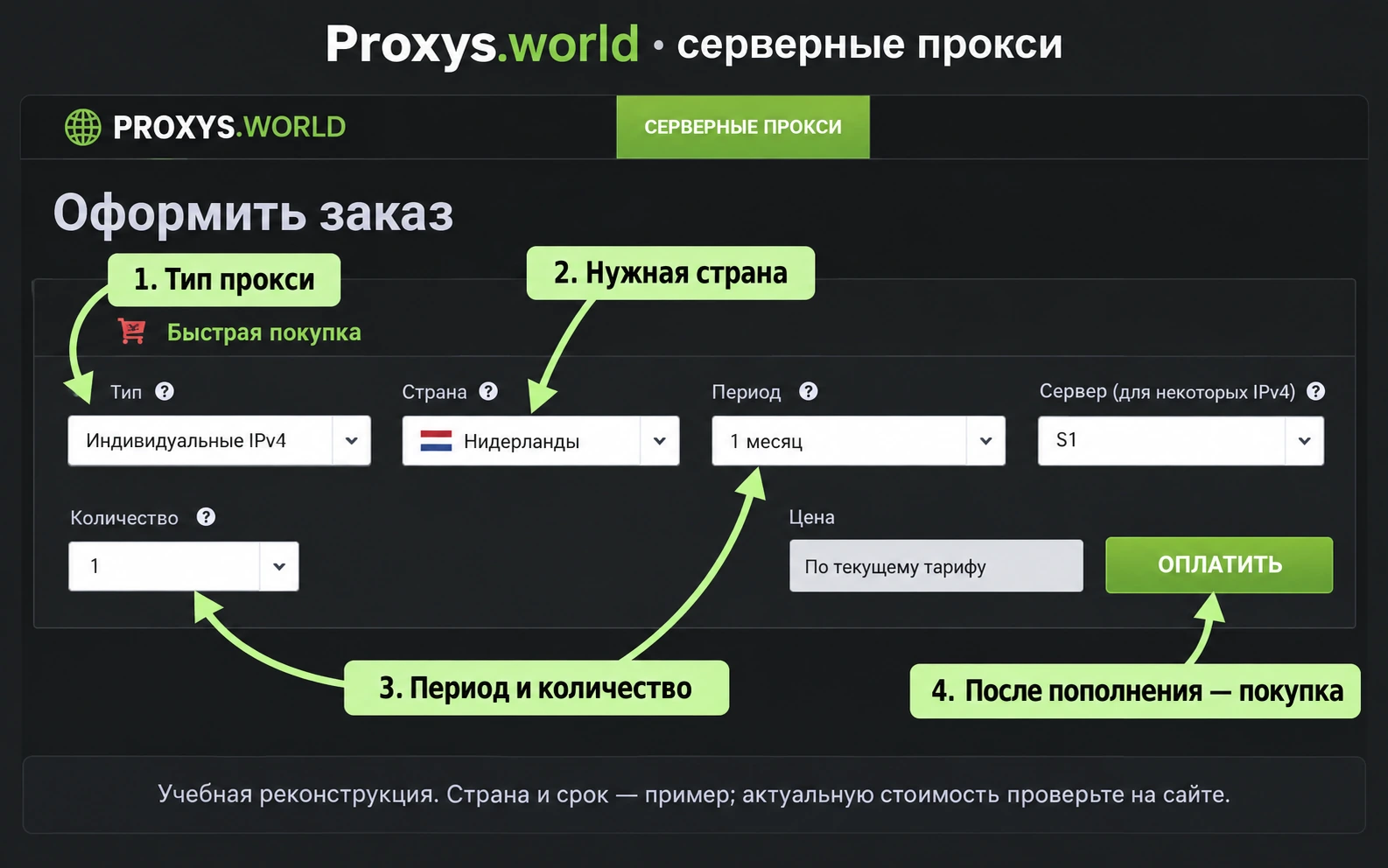
Учебная реконструкция формы. Стрелки показывают последовательность выбора; покупка не выполнялась. Все изображения в статье можно открыть крупнее.
Пополните баланс и оплатите заказ
Войдите в кабинет Proxys.world и нажмите «Пополнить». В форме «Пополнить личный счет» укажите сумму под выбранный заказ. Сверьте строки «Сумма к зачислению на счет» и «Итого к оплате»: ориентироваться только на введённое число недостаточно.
Выберите доступный способ оплаты, ознакомьтесь с условиями использования и, если согласны, подтвердите их. Кнопка «Перейти к оплате» открывает следующий шаг — сама по себе эта инструкция ничего не оплачивает.
После зачисления средств вернитесь в «Серверные прокси», проверьте параметры и оплатите заказ.
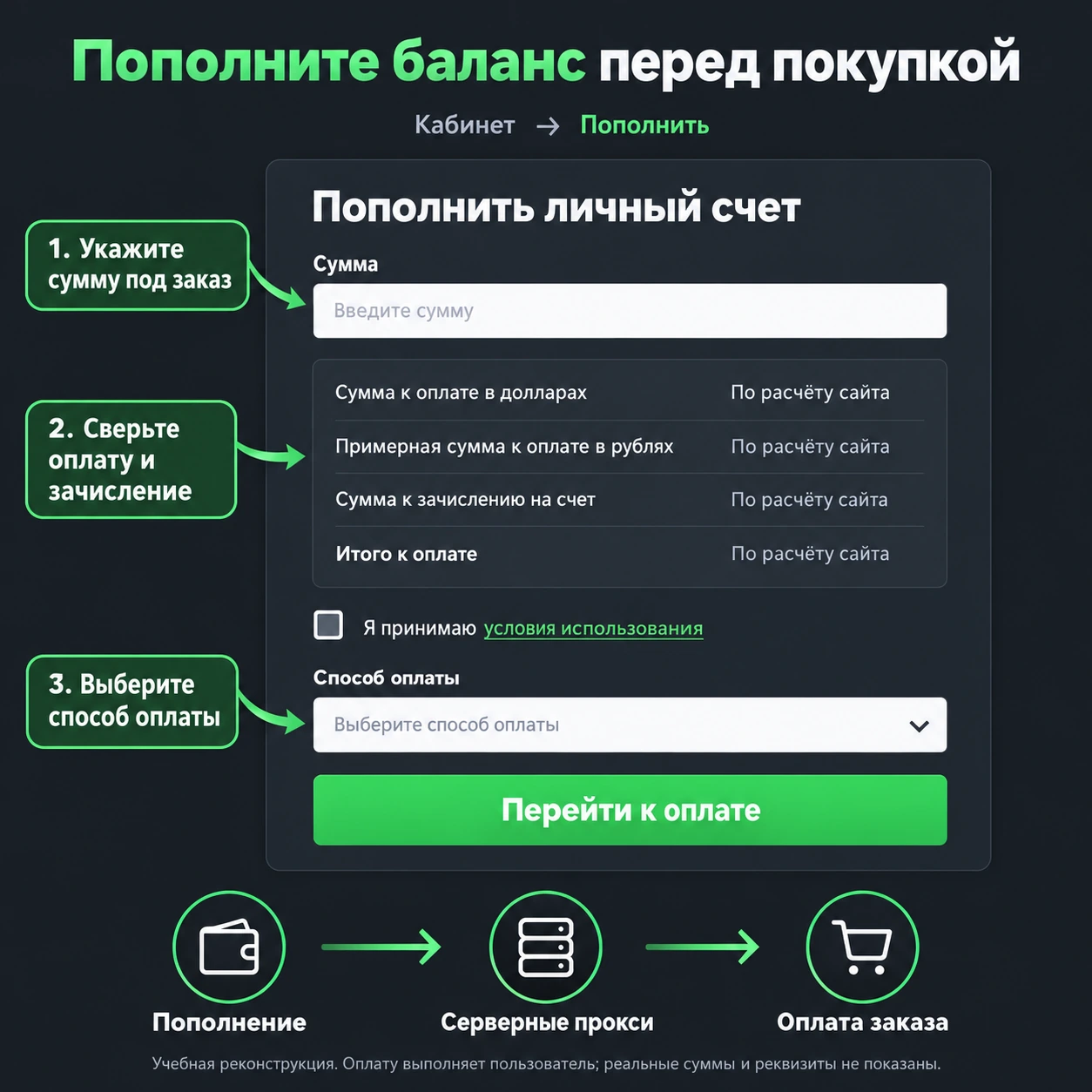
Это учебная схема без реального баланса, платёжных реквизитов и сумм.
После покупки найдите в данных заказа адрес сервера, порт SOCKS5, логин и пароль прокси. Если поставщик выдаёт несколько портов для разных протоколов, не перепутайте SOCKS5 с HTTP.
Как через прокси подключить Телеграм на телефоне или компьютере
Если прокси нужен для обычного приложения Telegram, откройте его настройки:
| Приложение | Где искать прокси |
|---|---|
| Android | Настройки → Данные и память → Настройки прокси |
| iPhone | Настройки → Данные и память → Прокси |
| Telegram Desktop | Настройки → Продвинутые настройки → Тип соединения |
| Telegram для macOS | Настройки → Данные и память → Использовать прокси |
Названия могут немного отличаться в зависимости от языка и версии приложения. Выберите SOCKS5, введите сервер и порт, а при необходимости — логин и пароль, выданные продавцом. Сохраните настройки и включите прокси.
Telegram также поддерживает MTProto, но это другой тип подключения. Для инструкции ниже нужен именно SOCKS5. Пути к настройкам и различия протоколов описаны в официальном руководстве Telegram.
Как добавить SOCKS5 в Teleacman
В личном кабинете откройте раздел «Прокси» и нажмите «Добавить прокси». В форме нет отдельных полей для IP, порта и пароля: подключение вставляется одной ссылкой.
Заполните поля:
- Название — понятное вам имя, например «NL — рабочий SOCKS5».
- Ссылка — полная SOCKS5-ссылка с данными из заказа.
- Информация — заметка, например поставщик и номер заказа.
- Истекает — дата окончания оплаченного периода, если хотите её указать.
Ссылка выглядит так:
socks5://demo:demo@192.0.2.10:1080
Здесь первый demo — логин прокси, второй — пароль, 192.0.2.10 — адрес, 1080 — порт. Это вымышленные данные и нерабочий учебный адрес. Замените все четыре значения своими. Пароль от Telegram сюда не нужен.
Если в логине или пароле есть специальные символы вроде @, используйте готовую SOCKS5-ссылку поставщика либо корректное URL-кодирование: простая подстановка может сломать адрес.
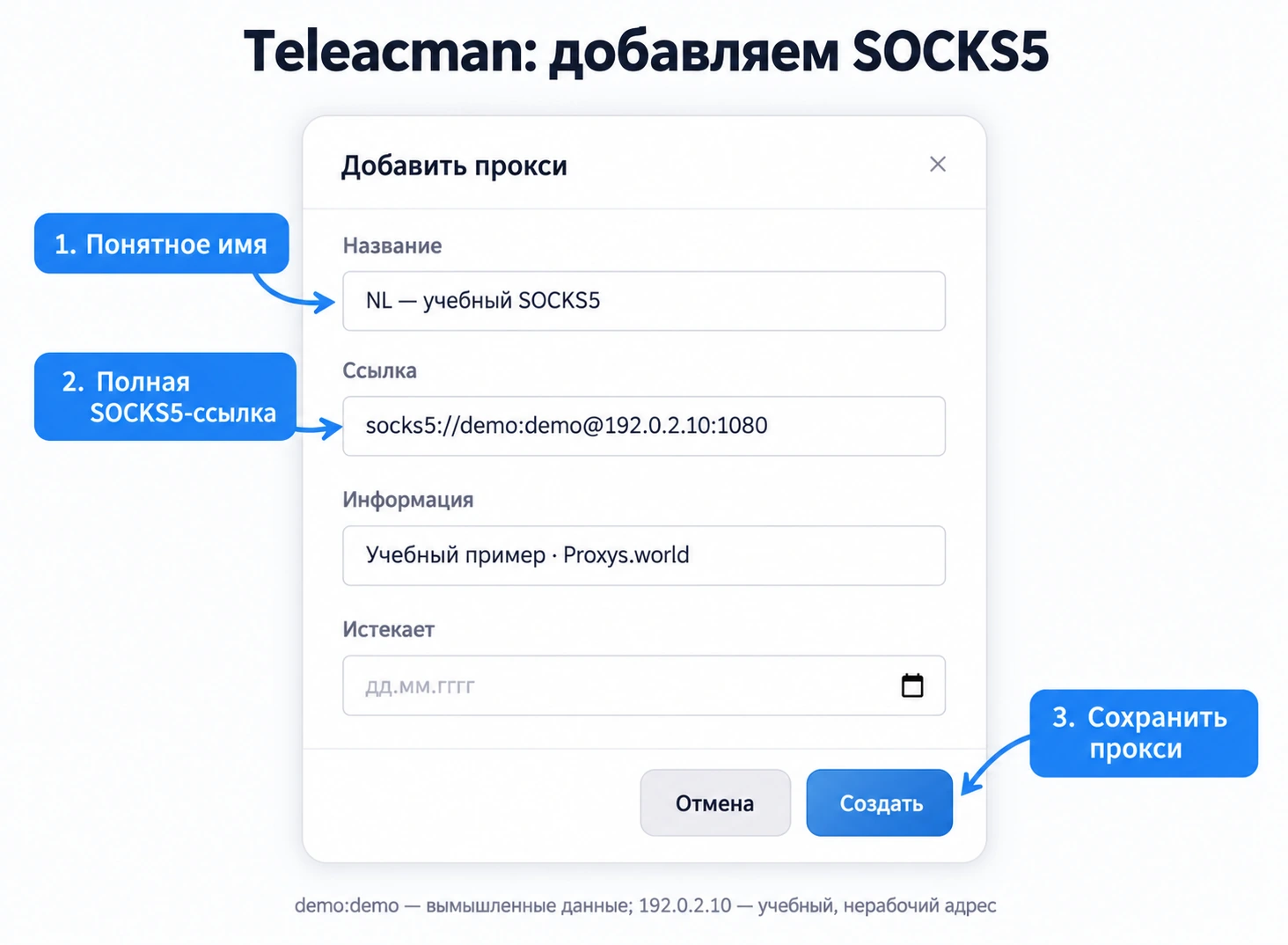
Нажмите «Создать». В карточке сохранённого прокси есть кнопка «Проверить». Но сохранённая запись ещё не означает, что аккаунт использует этот прокси: осталось его назначить.
Как привязать прокси к аккаунту
При добавлении нового аккаунта
Откройте «Аккаунты» → «Добавить аккаунт». В окне «Добавить аккаунты в ZIP архивах» добавьте свой архив с данными аккаунта. В блоке «Прокси» выберите «Конкретный прокси», затем найдите сохранённую запись в выпадающем списке. После проверки настроек можно начинать загрузку.
Для первого подключения этот путь удобен тем, что вы явно выбираете нужный прокси, а не случайный из списка.
Для уже добавленного аккаунта
Выберите аккаунт и нажмите кнопку «Прокси» в его карточке. Откроется окно «Прокси аккаунта». В списке «Выберите прокси» укажите нужную запись и нажмите «Сохранить».
Интерфейс предупреждает: после смены прокси подключение аккаунта будет обновлено. Учитывайте это, если аккаунт сейчас используется.
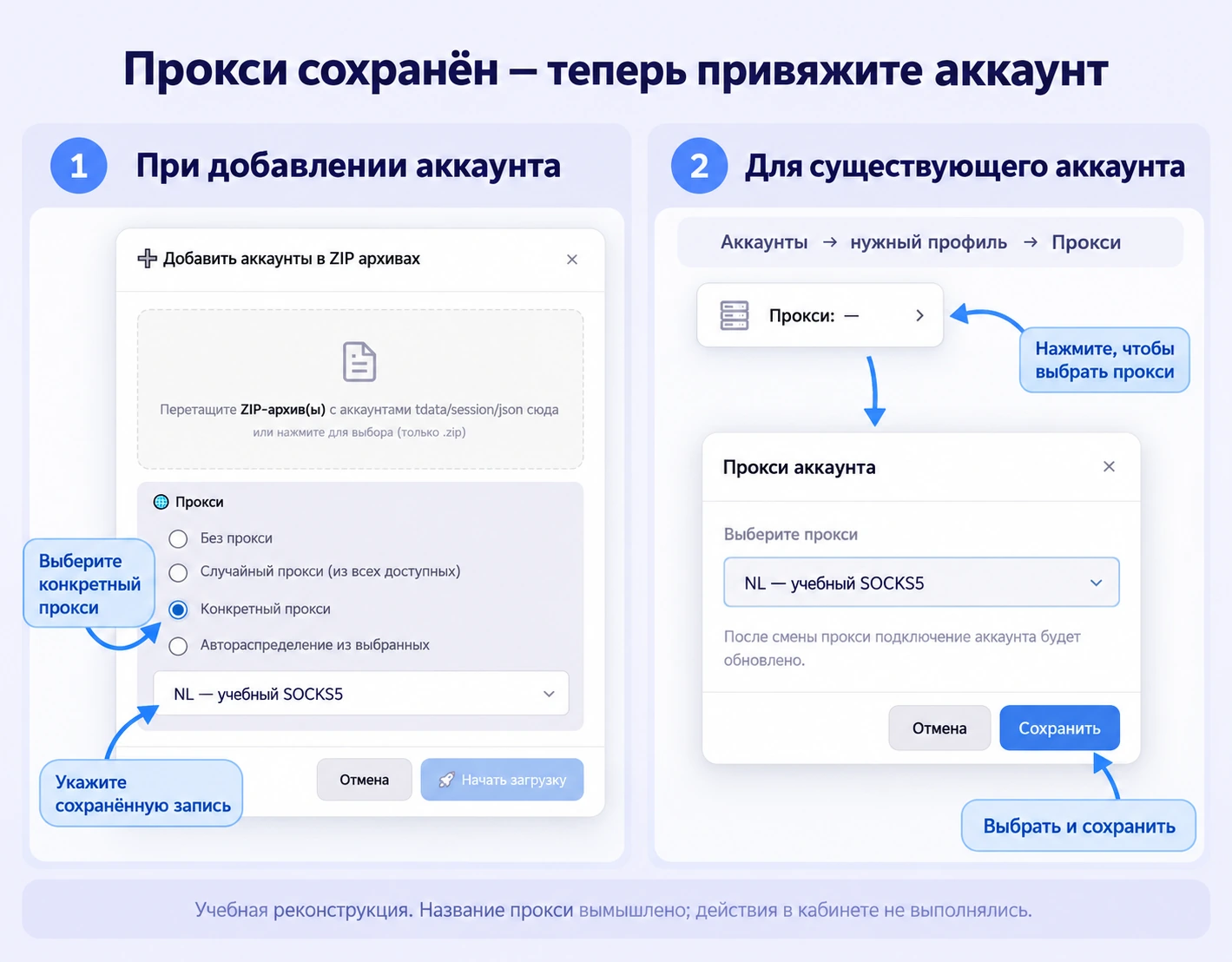
Учебная реконструкция с вымышленным названием прокси. Данные реальных аккаунтов не показаны.
Что проверить, если Telegram через прокси не подключается
Начните с простого: не закончился ли срок аренды, верно ли скопированы адрес и пароль, указан ли порт SOCKS5, а не HTTP. В Teleacman дополнительно проверьте, что прокси назначен именно нужному аккаунту.
Если данные верны, но соединения нет, уточните у поставщика доступность сервера и условия доступа. Прокси — это способ подключения, а не гарантия, что любой сервер будет работать из любой сети.
Хотите сначала разобраться с кабинетом? На странице демодоступа есть инструкция получения личного кабинета. А другие сценарии работы с Telegram собраны в блоге Teleacman.